
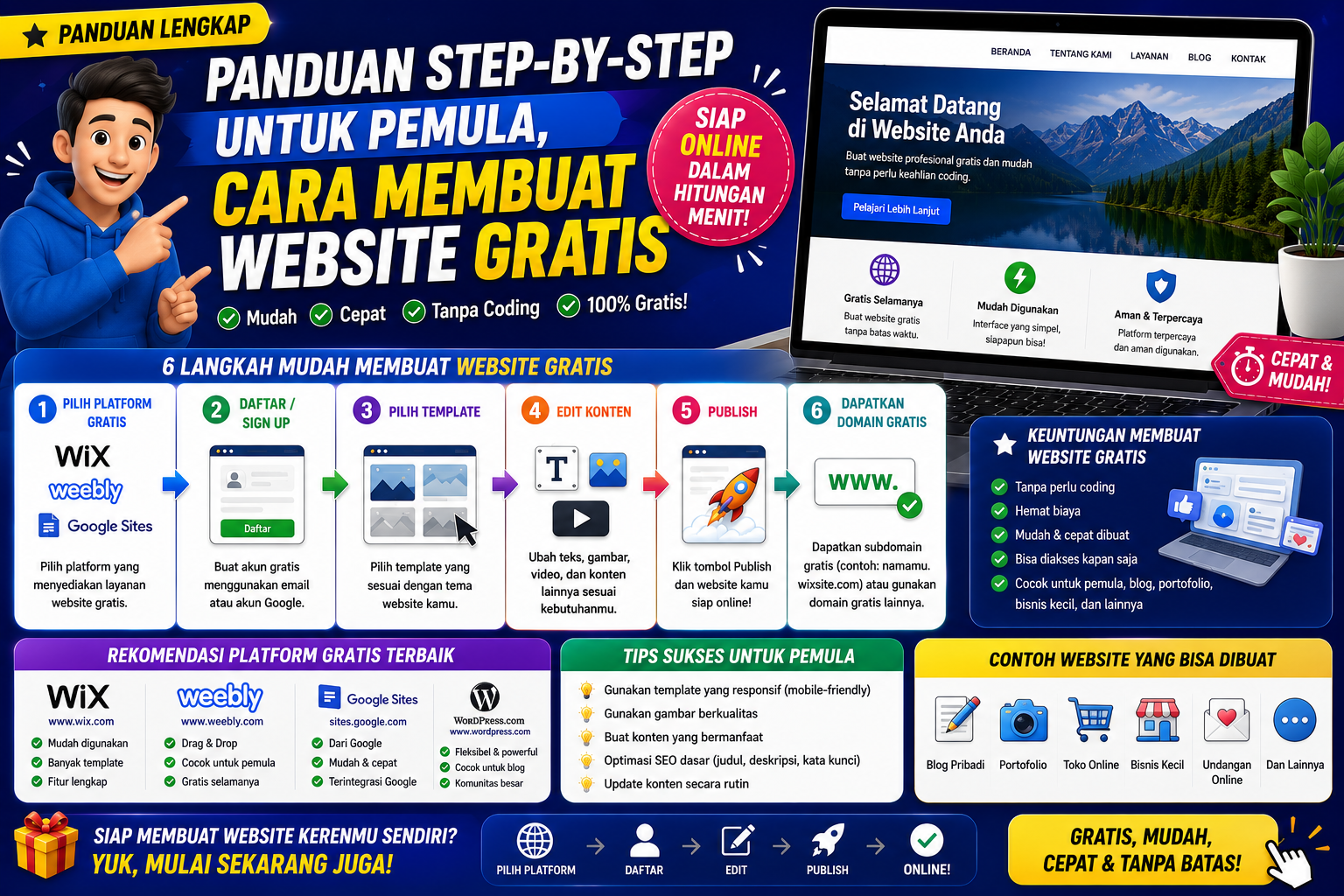
Banyak orang mengurungkan niat untuk memiliki website karena membayangkan kerumitan kode pemrograman (coding) atau biaya langganan yang mahal. Padahal, di era digital saat ini, memiliki website pribadi, portofolio, atau profil bisnis bisa dilakukan oleh siapa saja, bahkan tanpa modal sepeser pun.
Jika Anda benar-benar pemula, panduan ini akan membimbing Anda langkah-demi-langkah untuk membangun website pertama Anda dari nol hingga online.
Langkah 1: Memilih Platform Website Builder
Langkah awal yang paling krusial adalah memilih platform. Untuk pemula, sangat disarankan menggunakan platform Drag-and-Drop (tarik dan lepas).
Ada beberapa pilihan populer:
-
Google Sites: Paling sederhana, 100% gratis, tanpa iklan, dan sangat stabil.
-
Wix: Desain sangat mewah dan modern, namun ada iklan kecil di versi gratisnya.
-
WordPress.com: Pilihan terbaik jika tujuan utama Anda adalah menulis blog.
Dalam panduan ini, kita akan menggunakan Google Sites sebagai contoh karena kemudahannya yang luar biasa bagi pemula.
Langkah 2: Memulai Proyek Website Anda
-
Buka browser Anda dan masuk ke sites.google.com.
-
Pastikan Anda sudah login menggunakan akun Google (Gmail).
-
Di halaman utama, Anda akan melihat pilihan “Start a new site”. Klik tanda (+) Blank untuk memulai dari nol, atau pilih Template Gallery untuk menggunakan desain yang sudah ada (misal: Portfolio, Event, atau Project).
Langkah 3: Mengenal Area Kerja (Dashboard)
Setelah masuk ke editor, perhatikan panel di sebelah kanan. Ada tiga menu utama yang akan Anda gunakan:
-
Insert (Sisipkan): Untuk memasukkan elemen seperti kotak teks, gambar, video YouTube, atau tombol.
-
Pages (Halaman): Untuk menambah halaman baru seperti “Tentang Kami”, “Layanan”, atau “Kontak”.
-
Themes (Tema): Untuk mengubah gaya huruf (font) dan warna dasar website Anda.
Langkah 4: Mendesain Halaman Utama (Homepage)
-
Edit Header: Klik pada teks judul di bagian atas dan ganti dengan nama website Anda. Anda bisa mengubah gambar latar belakang header dengan mengklik “Change Image”.
-
Tambah Konten: Klik menu Insert di kanan. Pilih “Content Blocks” yang sesuai keinginan (misal: satu gambar di kiri dan teks di kanan).
-
Unggah Gambar & Tulis Teks: Klik ikon (+) di kotak gambar untuk mengunggah foto dari komputer Anda. Klik pada area teks untuk mulai menulis deskripsi Anda.
-
Tambah Tombol (Call to Action): Scroll ke bawah di menu Insert, pilih “Button”. Beri nama (misal: “Hubungi Saya”) dan masukkan link (misal: link WhatsApp Anda).
Langkah 5: Menambah Halaman Baru
Sebuah website biasanya terdiri dari beberapa halaman agar terlihat profesional.
-
Klik tab Pages di panel kanan.
-
Klik ikon (+) New Page di bagian bawah.
-
Beri nama halaman (misal: Kontak), lalu klik Done.
-
Menu navigasi akan muncul secara otomatis di pojok kanan atas website Anda.
Langkah 6: Melakukan Pratinjau (Preview)
Sebelum dipublikasikan, pastikan tampilan website Anda sudah rapi.
-
Klik ikon Preview (gambar layar monitor dan HP) di bar bagian atas.
-
Cek tampilan dalam mode Desktop, Tablet, dan Phone. Pastikan semua tulisan terbaca jelas dan gambar tidak terpotong di layar HP.
Langkah 7: Publikasikan Website Anda!
Inilah saat yang ditunggu-tunggu.
-
Klik tombol biru “Publish” di pojok kanan atas.
-
Masukkan Web Address yang Anda inginkan (misal: portofolio-budi-desain).
-
Jika nama tersebut tersedia, alamat website Anda adalah: sites.google.com/view/portofolio-budi-desain.
-
Klik “Publish” sekali lagi.
Selamat! Website Anda sekarang sudah resmi tayang di internet.
Tips Tambahan Agar Website Anda Terlihat Profesional
-
Gunakan Foto Berkualitas: Hindari foto yang buram. Ambil foto gratis di situs seperti Pexels atau Unsplash.
-
Warna Konsisten: Jangan gunakan terlalu banyak warna yang mencolok. Gunakan 2-3 kombinasi warna saja agar terlihat elegan.
-
Gunakan Logo: Jika Anda tidak punya logo, Anda bisa membuatnya secara gratis di Canva.
-
Sederhana Lebih Baik: Jangan menumpuk terlalu banyak informasi dalam satu halaman. Berikan ruang kosong agar pengunjung nyaman membaca.
Kesimpulan
Membuat website gratis kini bukan lagi hal yang mustahil bagi pemula. Dengan mengikuti panduan step-by-step di atas, Anda bisa memiliki identitas digital yang profesional dalam waktu kurang dari satu jam. Mulailah dari yang sederhana, dan teruslah perbarui konten Anda seiring berjalannya waktu.
Punya kendala saat mencoba? Tanyakan di kolom komentar agar kita bisa berdiskusi!